Bạn đang thắc mắc cách làm bảng lương bằng Excel như thế nào để tính đúng lương, bảo hiểm, phụ cấp, giảm trừ gia cảnh và thuế TNCN? HÔM NAY HC247 hướng dẫn chi tiết cách lập bảng lương nhân viên trên Excel, công thức tính lương thực nhận, các khoản khấu trừ và những quy định tiền lương cần lưu ý trong năm 2026, giúp doanh nghiệp dễ dàng quản lý tiền lương và hạn chế sai sót khi thực hiện.
Việc lập bảng lương hàng tháng bằng Excel giúp doanh nghiệp chủ động quản lý thông tin nhân sự, tiền lương, các khoản bảo hiểm, phụ cấp và thuế thu nhập cá nhân. Tuy nhiên, nếu thiết lập sai công thức hoặc bỏ sót các khoản giảm trừ, bảng lương có thể dẫn đến sai lệch số tiền người lao động thực nhận. Dưới đây là hướng dẫn cách làm bảng lương bằng Excel dựa trên các nội dung tiền lương áp dụng trong năm 2026.
1. Những thông tin cần cập nhật khi lập bảng lương năm 2026
1.1. Mức lương tối thiểu vùng
Từ ngày 01/01/2026, mức lương tối thiểu tháng và giờ được áp dụng theo từng vùng. Cụ thể, mức tối thiểu tháng lần lượt là 5.310.000 đồng ở Vùng I, 4.730.000 đồng ở Vùng II, 4.140.000 đồng ở Vùng III và 3.700.000 đồng ở Vùng IV.
Khi xây dựng bảng lương, doanh nghiệp cần bảo đảm mức lương thỏa thuận trong hợp đồng lao động không thấp hơn mức lương tối thiểu vùng tương ứng.
1.2. Mức giảm trừ gia cảnh mới
Từ kỳ tính thuế năm 2026, mức giảm trừ cho bản thân người nộp thuế là 15,5 triệu đồng/tháng và mức giảm trừ cho mỗi người phụ thuộc là 6,2 triệu đồng/tháng.
Đây là thông tin quan trọng cần thiết lập chính xác trong file Excel để tính thu nhập chịu thuế và thuế TNCN.

2. Các cột cần có trong bảng lương Excel
2.1. Thông tin cơ bản
Một bảng lương hàng tháng có thể thiết lập các cột gồm:
- Số thứ tự và họ tên người lao động.
- Chức danh hoặc vị trí công việc.
- Mức lương làm căn cứ đóng BHXH, BHYT, BHTN.
- Các khoản bảo hiểm người lao động phải đóng.
- Các khoản bảo hiểm doanh nghiệp chịu.
- Phụ cấp và thu nhập khác.
- Tổng tiền lương.
- Thu nhập chịu thuế.
- Các khoản giảm trừ.
- Thu nhập tính thuế.
- Thuế TNCN.
- Tiền lương thực nhận.
Cách bố trí này giúp người thực hiện dễ dàng theo dõi từng khoản từ tổng thu nhập đến số tiền cuối cùng người lao động nhận được.
2.2. Các khoản bảo hiểm
Theo nội dung bảng tính mẫu, phần người lao động đóng gồm BHXH 8%, BHYT 1,5% và BHTN 1%. Phần doanh nghiệp tính vào chi phí gồm BHXH 17,5%, BHYT 3% và BHTN 1%.
Doanh nghiệp nên thiết lập công thức tự động thay vì nhập thủ công để hạn chế sai sót khi số lượng nhân viên tăng.

3. Công thức tính lương trên Excel
3.1. Xác định tổng thu nhập
Tổng lương được xác định dựa trên lương làm căn cứ đóng bảo hiểm cộng với các khoản thu nhập khác theo chính sách của doanh nghiệp.
Một số khoản phụ cấp có thể được xem xét khi xác định thu nhập chịu thuế nếu đáp ứng điều kiện theo quy định và quy chế nội bộ. Nguồn tài liệu cũng lưu ý rằng không phải mọi khoản phụ cấp đều mặc nhiên được miễn thuế TNCN.
3.2. Tính thu nhập tính thuế
Có thể xác định theo công thức:
Thu nhập tính thuế = Thu nhập chịu thuế – BHXH, BHYT, BHTN – Giảm trừ bản thân – Giảm trừ người phụ thuộc
Nếu kết quả không dương thì không phát sinh thu nhập tính thuế theo cách tính trong mẫu Excel.
3.3. Tính tiền lương thực nhận
Sau khi xác định các khoản bảo hiểm và thuế TNCN, tiền lương thực nhận được tính bằng tổng lương trừ các khoản người lao động phải khấu trừ.
Lương thực nhận = Tổng lương – Các khoản khấu trừ – Thuế TNCN.
4. Ví dụ lập bảng lương nhân viên bằng Excel
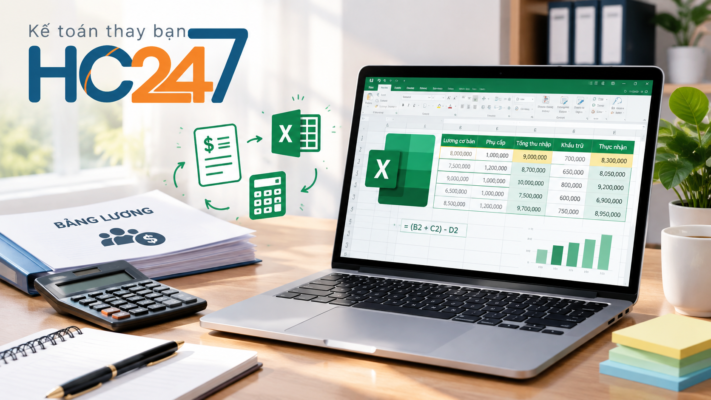
Giả sử nhân viên có mức lương 10 triệu đồng/tháng, được hưởng phụ cấp ăn trưa và điện thoại, đồng thời có 2 người phụ thuộc. Khi lập file Excel, kế toán lần lượt nhập mức lương, tỷ lệ bảo hiểm, khoản phụ cấp, giảm trừ bản thân và người phụ thuộc.
Sau đó, Excel có thể tự động tính tổng lương, thu nhập chịu thuế, thu nhập tính thuế, thuế TNCN và số tiền thực nhận. Nguồn tài liệu cung cấp ví dụ tương ứng với nhân viên có mức lương 10 triệu đồng, phụ cấp ăn trưa 1,5 triệu đồng, phụ cấp điện thoại 1 triệu đồng và 2 người phụ thuộc.

5. Một số lưu ý khi thiết lập file lương
5.1. Kiểm tra phụ cấp
Không nên mặc định tất cả phụ cấp đều được miễn thuế. Cần đối chiếu chính sách doanh nghiệp và điều kiện áp dụng trước khi đưa khoản phụ cấp vào nhóm không chịu thuế.
5.2. Cập nhật công thức thuế
Do quy định về thuế TNCN có sự thay đổi, file Excel sử dụng lâu dài cần được cập nhật công thức theo từng thời kỳ. Nguồn tài liệu cũng ghi nhận biểu thuế mới áp dụng từ ngày 01/07/2026.
6. Bảng giá dịch vụ kế toán tại HC247
| Dịch vụ | Mức giá tham khảo |
| Tư vấn kế toán, thuế | Từ 500.000 đồng |
| Dịch vụ báo cáo thuế | Từ 500.000 đồng/tháng |
| Dịch vụ kế toán trọn gói | Từ 1.000.000 đồng/tháng |
| Lập báo cáo tài chính | Liên hệ |
| Quyết toán thuế | Liên hệ |
Mức phí thực tế có thể thay đổi tùy theo loại hình doanh nghiệp, số lượng chứng từ và khối lượng công việc cần thực hiện.
7. Liên hệ dịch vụ tại HC247
Nếu doanh nghiệp đang gặp khó khăn trong việc lập bảng lương, tính bảo hiểm, thuế TNCN hoặc quản lý sổ sách kế toán, có thể lựa chọn dịch vụ kế toán tại HC247 để được hỗ trợ phù hợp.
📍 Địa chỉ: 64/32/82 Đường 8, Phường Hiệp Bình, TP.HCM, Việt Nam
📞 Hotline: 0973.567.234 (Mr. May)
📧 Email: ketoan@hc247.vn
🌐 Website: HC247
HC247 hỗ trợ doanh nghiệp trong các công việc kế toán, thuế và lập báo cáo, giúp quá trình quản lý tiền lương và hồ sơ kế toán được thực hiện thuận tiện, hạn chế sai sót.